Aprobación y colaboración
Aprobación de packaging con maquetas 3D: de los comentarios a una versión final
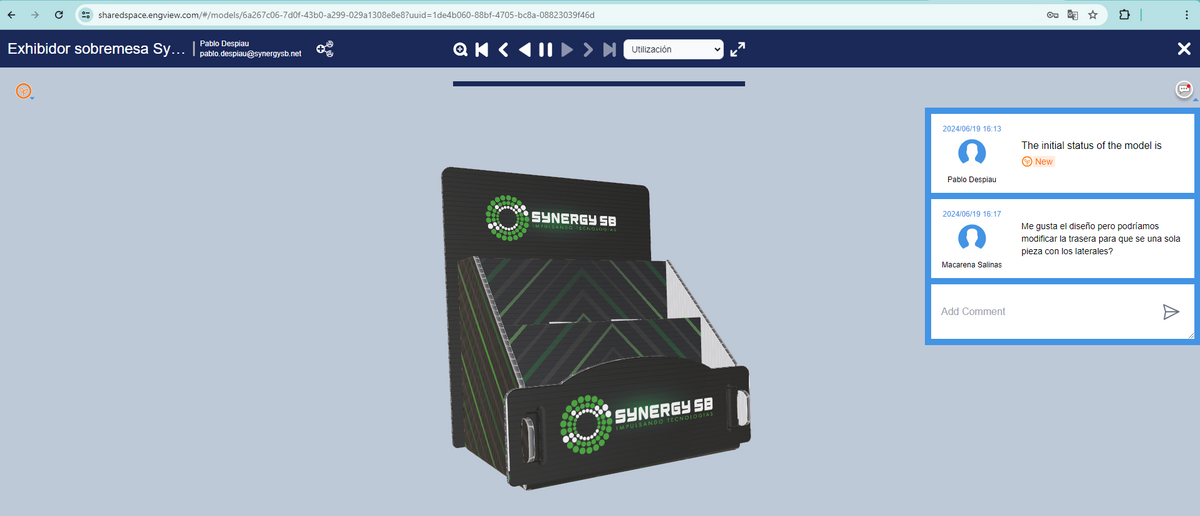
Una maqueta virtual permite revisar estructura y gráfica en conjunto. El proceso funciona cuando todos comentan la misma versión y las decisiones se trasladan al plano de producción.

Preparar la referencia
Relaciona troquel, arte y modelo con un identificador común. Revisa plegado, paneles y orientación de textos. Indica qué acabados se representan de forma aproximada y cuáles requieren una prueba física.
Preparar la referencia
Relaciona troquel, arte y modelo con un identificador común. Revisa plegado, paneles y orientación de textos. Indica qué acabados se representan de forma aproximada y cuáles requieren una prueba física.
Revisar con criterio
Separa comentarios de estructura, contenido y apariencia. Asigna cada observación a un responsable. Las soluciones de EngView pueden apoyar la visualización; verifica módulos y exportaciones disponibles para compartir el modelo.
Revisar con criterio
Separa comentarios de estructura, contenido y apariencia. Asigna cada observación a un responsable. Las soluciones de EngView pueden apoyar la visualización; verifica módulos y exportaciones disponibles para compartir el modelo.
Cerrar sin perder cambios
Después de corregir, entrega una nueva versión para revisión. La aprobación debe identificar plano y arte final. Confirma resistencia, tolerancias y armado con una muestra cuando corresponda antes de liberar fabricación.



Cerrar sin perder cambios
Después de corregir, entrega una nueva versión para revisión. La aprobación debe identificar plano y arte final. Confirma resistencia, tolerancias y armado con una muestra cuando corresponda antes de liberar fabricación.
Simplifica el proceso de Aprobación con Maquetas Realistas Virtuales || Engview
En el mundo del diseño de empaques y exhibidores, el tiempo es un recurso valioso. Las demoras en la aprobación de modelos pueden resultar costosas y frustrantes tanto para proveedores como para clientes.
El proceso de aprobación de modelos 3D suele ser largo y engorroso. Estos son algunos de los problemas más comunes:
Esta función permite poner modelos 3D en línea, accesibles para todo el equipo de trabajo y los clientes sin necesidad de software especializado. Aquí te mostramos cómo esta herramienta transforma el proceso de aprobación:
Simplifica el proceso de Aprobación con Maquetas Realistas Virtuales || Engview
En el mundo del diseño de empaques y exhibidores, el tiempo es un recurso valioso. Las demoras en la aprobación de modelos pueden resultar costosas y frustrantes tanto para proveedores como para clientes.
El proceso de aprobación de modelos 3D suele ser largo y engorroso. Estos son algunos de los problemas más comunes:
Esta función permite poner modelos 3D en línea, accesibles para todo el equipo de trabajo y los clientes sin necesidad de software especializado. Aquí te mostramos cómo esta herramienta transforma el proceso de aprobación:
Te gustaría disminuir los tiempos de aprobación con tus clientes
Presenta maquetas virtuales realistas y de alta calidad con las terminaciones representadas a tus clientes en cuestión de minutos, utilizando los complementos de Engview en Adobe Illustrator.
Como mencionamos en artículos anteriores, el software Engview se utiliza para el desarrollo estructural de empaques y exhibidores, y cuenta con diversas funciones que facilitan y aceleran el proceso de diseño en esta área.
Una de estas funciones es la integración bidireccional con Adobe Illustrator. Dentro de esta integración, existe la posibilidad de agregar realismo a las maquetas virtuales mediante la aplicación de luces y acabados que se utilizan en la impresión. Estas terminaciones pueden incluir:
En primer abrir alguno de nuestros archivos EVD para visualizar el troquel, y a este aplicarle el arte general.
Luego para la aplicación de acabados debemos ir a la pestaña "Ventanas" y buscar el pluggin "Engview" lo cual desplegara una lista y seleccionaremos la pestaña "processes". Ahora la forma de trabajo de las terminaciones es muy parecida a la de illustrator o photoshop, por capas, de manera que cada terminación que queramos aplicar debe estar en una capa separada del resto.
Por ejemplo si queremos aplicar una folia parcial, un barniz matte general, y un hendido, deberiamos generar una capa para la la folia, una capa para hendido y una capa para el barniz, y en cada una de estas capas posicionar los elementos que corresponden a dicha terminación.
Una vez generadas las capas en Illustartor y los elementos posicionados, volvemos a la ventana de Engview Processes, y de manera predeterminada nos aparecerá una barra que diga "all others" y este en la selección "Color print" lo cual corresponde a la simulación de impresión.
En este momento al igual que si estuviéramos generando capas en cualquier otro software, en la ventana de procesos agregamos capas y seleccionamos las que previamente creamos para cada una de las terminaciones que queremos simular.
al seleccionar la capa nos aparecerá a un lado un menú desplegable ne el cual podemos seleccionar el acabado que corresponda, según el que seleccionemos, nos aparecerá o no otro menú alado que permite ciertas selecciones:
En las otras opciones de terminaciones no se requieren selecciones ya que no cuentan con variables de aplicación.
Una vez configurados lo recién mencionado, ya estaría lista la aplicación de terminaciones a la maqueta, la cual se puede visualizar en la ventana de Engview 3D en el mismo Illustartor, desde donde también se puede realizar la exportación como imágenes o como un PDF 3D o un archivo HTML que es compatible con la mayoría de los navegadores de internet lo que facilita la comunicación con el cliente, y la visualización del producto para su aprobación.
Si te gustaría ver el proceso te invitamos a ver un video demo de lo recién explicado y si gustas más información escríbenos.


Te gustaría disminuir los tiempos de aprobación con tus clientes
Presenta maquetas virtuales realistas y de alta calidad con las terminaciones representadas a tus clientes en cuestión de minutos, utilizando los complementos de Engview en Adobe Illustrator.
Como mencionamos en artículos anteriores, el software Engview se utiliza para el desarrollo estructural de empaques y exhibidores, y cuenta con diversas funciones que facilitan y aceleran el proceso de diseño en esta área.
Una de estas funciones es la integración bidireccional con Adobe Illustrator. Dentro de esta integración, existe la posibilidad de agregar realismo a las maquetas virtuales mediante la aplicación de luces y acabados que se utilizan en la impresión. Estas terminaciones pueden incluir:
En primer abrir alguno de nuestros archivos EVD para visualizar el troquel, y a este aplicarle el arte general.
Luego para la aplicación de acabados debemos ir a la pestaña "Ventanas" y buscar el pluggin "Engview" lo cual desplegara una lista y seleccionaremos la pestaña "processes". Ahora la forma de trabajo de las terminaciones es muy parecida a la de illustrator o photoshop, por capas, de manera que cada terminación que queramos aplicar debe estar en una capa separada del resto.
Por ejemplo si queremos aplicar una folia parcial, un barniz matte general, y un hendido, deberiamos generar una capa para la la folia, una capa para hendido y una capa para el barniz, y en cada una de estas capas posicionar los elementos que corresponden a dicha terminación.
Una vez generadas las capas en Illustartor y los elementos posicionados, volvemos a la ventana de Engview Processes, y de manera predeterminada nos aparecerá una barra que diga "all others" y este en la selección "Color print" lo cual corresponde a la simulación de impresión.
En este momento al igual que si estuviéramos generando capas en cualquier otro software, en la ventana de procesos agregamos capas y seleccionamos las que previamente creamos para cada una de las terminaciones que queremos simular.
al seleccionar la capa nos aparecerá a un lado un menú desplegable ne el cual podemos seleccionar el acabado que corresponda, según el que seleccionemos, nos aparecerá o no otro menú alado que permite ciertas selecciones:
En las otras opciones de terminaciones no se requieren selecciones ya que no cuentan con variables de aplicación.
Una vez configurados lo recién mencionado, ya estaría lista la aplicación de terminaciones a la maqueta, la cual se puede visualizar en la ventana de Engview 3D en el mismo Illustartor, desde donde también se puede realizar la exportación como imágenes o como un PDF 3D o un archivo HTML que es compatible con la mayoría de los navegadores de internet lo que facilita la comunicación con el cliente, y la visualización del producto para su aprobación.
Si te gustaría ver el proceso te invitamos a ver un video demo de lo recién explicado y si gustas más información escríbenos.
Antes de llevarlo a producción
Identifica la versión del archivo y la condición de trabajo.
Valida el recorrido con una muestra representativa y sus excepciones.
Registra el resultado, la decisión y el responsable de liberar.
Antes de llevarlo a producción
Identifica la versión del archivo y la condición de trabajo.
Valida el recorrido con una muestra representativa y sus excepciones.
Registra el resultado, la decisión y el responsable de liberar.
Referencias y siguiente paso
ICScolor: prueba digital · Enfocus: revisión de archivos
Explorar la solución · Revisar mi proceso con Synergy SB
Fuente original: Simplifica el proceso de Aprobación con Maquetas Realistas Virtuales || Engview · Macarena Salinas.
Fuente original: ¿Te gustaría disminuir los tiempos de aprobación con tus clientes? · Macarena Salinas.
Referencias y siguiente paso
ICScolor: prueba digital · Enfocus: revisión de archivos
Explorar la solución · Revisar mi proceso con Synergy SB
Fuente original: Simplifica el proceso de Aprobación con Maquetas Realistas Virtuales || Engview · Macarena Salinas.
Fuente original: ¿Te gustaría disminuir los tiempos de aprobación con tus clientes? · Macarena Salinas.
Continúa en este tema
Cómo ordenar las aprobaciones de packaging
Cómo ordenar las aprobaciones de packaging
Dar identidad a cada versión
Un archivo debe tener una versión reconocible y un estado que explique si está en desarrollo, en revisión o aprobado. Define una convención antes de comenzar el proyecto y evita reutilizar el mismo identificador para contenidos diferentes. Las personas deben poder localizar la referencia vigente sin comparar fechas de correos.
Dar identidad a cada versión
Un archivo debe tener una versión reconocible y un estado que explique si está en desarrollo, en revisión o aprobado. Define una convención antes de comenzar el proyecto y evita reutilizar el mismo identificador para contenidos diferentes. Las personas deben poder localizar la referencia vigente sin comparar fechas de correos.
Asignar responsabilidades por revisión
Identifica quién evalúa estructura, gráfica, contenido y color. No todos los participantes aprueban lo mismo. Define quién consolida observaciones y quién autoriza el paso a producción. Cuando se agregue un nuevo revisor, deja claro su alcance para evitar rondas contradictorias o decisiones sin responsable.
Asignar responsabilidades por revisión
Identifica quién evalúa estructura, gráfica, contenido y color. No todos los participantes aprueban lo mismo. Define quién consolida observaciones y quién autoriza el paso a producción. Cuando se agregue un nuevo revisor, deja claro su alcance para evitar rondas contradictorias o decisiones sin responsable.
Cerrar una ronda de manera explícita
Cada observación necesita una resolución: aplicada, aclarada o pendiente con un responsable. La siguiente versión debe señalar qué cambió para facilitar la revisión. Si un cambio afecta un elemento ya aprobado, vuelve a presentarlo a quien corresponde. El silencio o la recepción del archivo no equivalen a una aprobación.
Cerrar una ronda de manera explícita
Cada observación necesita una resolución: aplicada, aclarada o pendiente con un responsable. La siguiente versión debe señalar qué cambió para facilitar la revisión. Si un cambio afecta un elemento ya aprobado, vuelve a presentarlo a quien corresponde. El silencio o la recepción del archivo no equivalen a una aprobación.
Conectar la decisión con producción
La liberación debe identificar el arte final y, cuando corresponda, su estructura y especificaciones. Centraliza la evidencia de autorización junto con la referencia que recibirá producción. Si hay una modificación posterior, establece cómo retirar la versión anterior y comunicar el cambio a los equipos y proveedores afectados.
Conectar la decisión con producción
La liberación debe identificar el arte final y, cuando corresponda, su estructura y especificaciones. Centraliza la evidencia de autorización junto con la referencia que recibirá producción. Si hay una modificación posterior, establece cómo retirar la versión anterior y comunicar el cambio a los equipos y proveedores afectados.
Publicaciones de origen
- Simplifica el proceso de Aprobación con Maquetas Realistas Virtuales || Engview · Macarena Salinas
- ¿Te gustaría disminuir los tiempos de aprobación con tus clientes? · Macarena Salinas
Del criterio a tu operación.
Revisemos tus archivos, condiciones y participantes para definir el siguiente paso.